Photoshopレイヤースタイル入門編
今回はPhotoshopレイヤースタイル入門編を綴っていきます。
一番よく使われる効果
・文字を読みやすくしたい:「境界線」「光彩(外側)」「ドロップシャドウ」
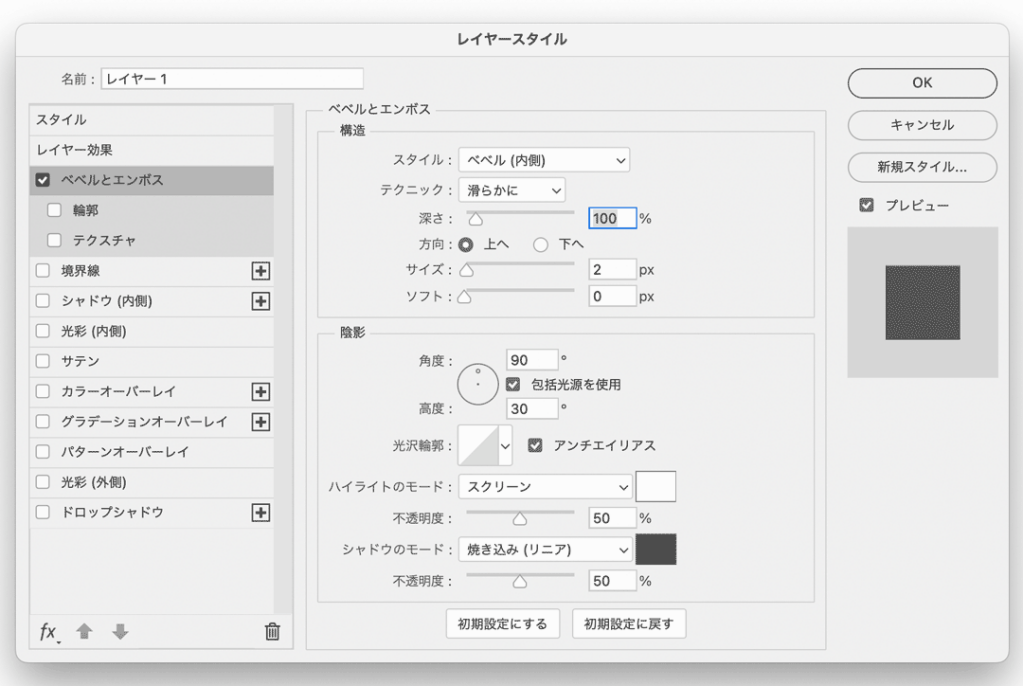
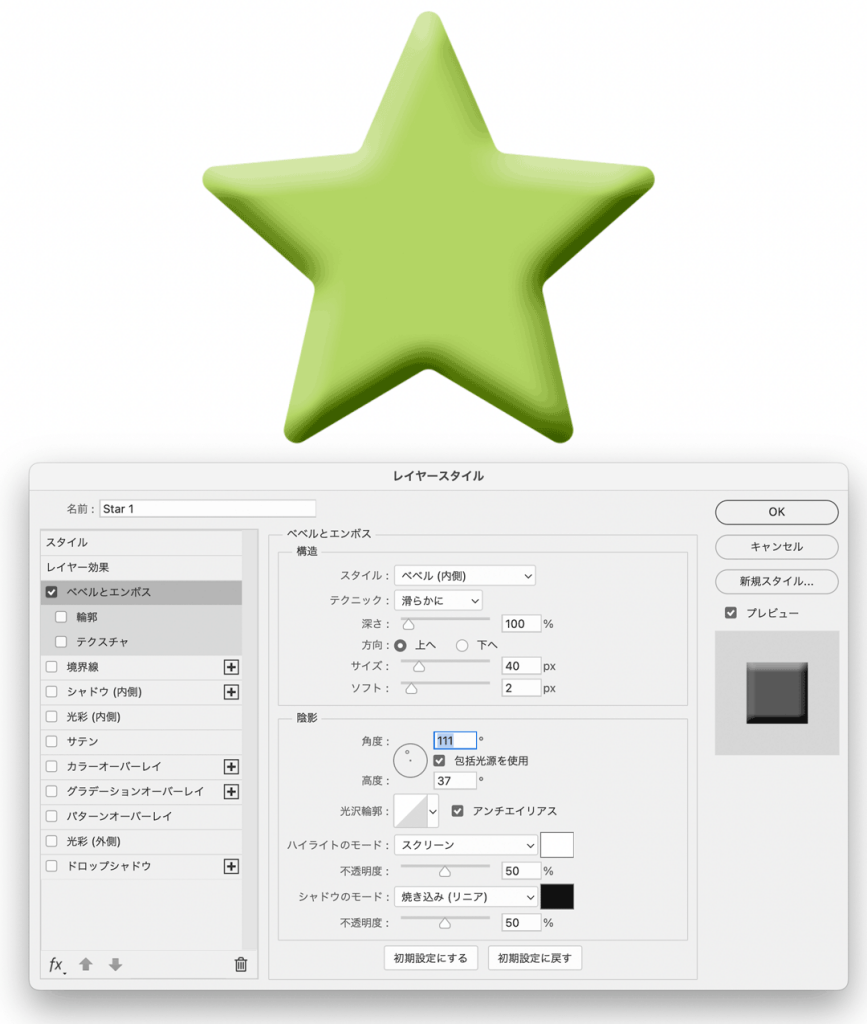
・文字を立体的にしたい:「ベベルとエンボス」
・好きな1色に変えたい:「カラーオーバーレイ」
Photoshopのレイヤーをダブルクリックするとレイヤースタイル(レイヤー効果)の設定画面を開き、左側にたくさんの項目が並んでいます。これらは大きく分けて「立体感を出す」「色を塗る」「光らせる・影をつける」の3つのグループに分類できます。
それぞれの項目で何ができるのか、初心者の方にもわかりやすく整理しました。
Photoshopの「レイヤースタイル」は、画像そのものを描き変えることなく、ボタン一つで影をつけたり、光らせたり、立体感を出したりできる「特殊効果のセット」のことです。
料理に例えると、素材(レイヤー)に直接味をつけるのではなく、「後からトッピングを乗せたり、ソースをかけたりする」ようなイメージです。気に入らなければいつでも外したり、調整したりできます。
レイヤースタイルの主な機能
よく使われる代表的な効果を紹介します。
| 効果 | 内容 | 主な用途 |
| ベベルとエンボス | 立体感を出す | ぷっくりした質感 |
| 境界線 | 周りに縁取りをつける | 視認性を上げる |
| 光彩(外側・内側) | ぼんやりと光らせる | ネオン管のようなエフェクト |
| カラー グラデーションオーバーレイ パターンオーバーレイ | 全体を特定の色やグラデーションで塗りつぶす | 色を変える |
| ドロップシャドウ | 背面に影をつける | 文字や図形を浮き立たせる |
なぜ「レイヤースタイル」を使うのか?(3つのメリット)
① 何度でもやり直しができる(非破壊編集)
元の画像や文字のデータはそのままなので、後から「影をもう少し薄くしたい」「色を青から赤に変えたい」と思った時に設定画面で数値をいじるだけで瞬時に変更できます。
② 他のレイヤーにコピーできる
「金ピカの文字スタイル」などを一度作ってしまえば、別のレイヤーにそのままコピーして貼り付けることで同じレイヤースタイルを適用することができます。デザインに統一感を出すのがとても簡単です。
③ 文字を打ち替えても効果が追従する
テキストレイヤーにスタイルを適用しておけば、文字の内容を書き換えても、その新しい文字に自動で影や縁取りが適用されます。
使い方の基本ステップ
1 レイヤーを選択:効果をかけたいレイヤーをクリック。
2 画面下の「fx」アイコンをクリック:レイヤーパネルの底部にあるボタンです。
3 好きなスタイルを選ぶ:メニューから「ドロップシャドウ」などを選びます。
4 数値を調整:プレビューを見ながら、サイズや透明度を調整して「OK」を押す。
活用のコツ
レイヤースタイルを複数重ねることも可能です(例:境界線を2重につける、ドロップシャドウを2方向につけるなど)。設定画面の各項目の横にある「+」ボタンを押すと、同じ効果を複数追加できます。
1 形状を加工する(立体感・縁取り)
・ベベルとエンボスレイヤーの縁にハイライト(明るい部分)と
シャドウ(暗い部分)を加え、ぷっくりした立体感や彫り込みを作ります。
・境界線レイヤーの輪郭に沿って「フチ」をつけます。
太さや色だけでなく、グラデーションのフチを作ることも可能です。
2 表面の色を上書きする(オーバーレイ)
元の画像の色を無視して、上から色を被せるグループです。ロゴやアイコンの色を一瞬で変えたいときに便利です。
・カラーオーバーレイ:指定した1色で塗りつぶします。
・グラデーションオーバーレイ:グラデーションで塗りつぶします。
・パターンオーバーレイ:特定の模様(岩、木目、自作のパターンなど)で塗りつぶします。
3 光や影を加える(光彩・シャドウ)
光の当たり方や、奥行きを表現するグループです。それぞれ「内側」と「外側」の2パターンあります。
| 項目名 | 効果範囲 | 効果の内容 |
| シャドウ (内側) | 内側 | 内側に影を入れ、「切り抜かれた」ような凹みを表現します。 |
| 光彩(外側) | 外側 | 周囲をぼんやりと光らせます。ネオンのような効果です。 |
| 光彩(内側) | 内側 | 内側の縁を光らせます。ふんわりした柔らかい質感になります。 |
| サテン | 内側 | 布のような光沢感や波打つような陰影を加えます。 メタリックな質感を出すのに役立ちます。 |
| ドロップシャドウ | 外側 | 下に「影」を落として、背景から浮き上がらせます。 |
4 知っておくと便利な共通設定
どの項目を選んでも、右側の詳細設定に出てくる重要なワードがあります。
・描画モード:下の色とどう混ぜるか
(基本は「通常」ですが、影なら「乗算」、光なら「スクリーン」が一般的です)。
・不透明度:効果をどのくらい透けさせるか。
・スプレッド(またはチョーク):マットな境界
・サイズ:効果が広がる範囲。
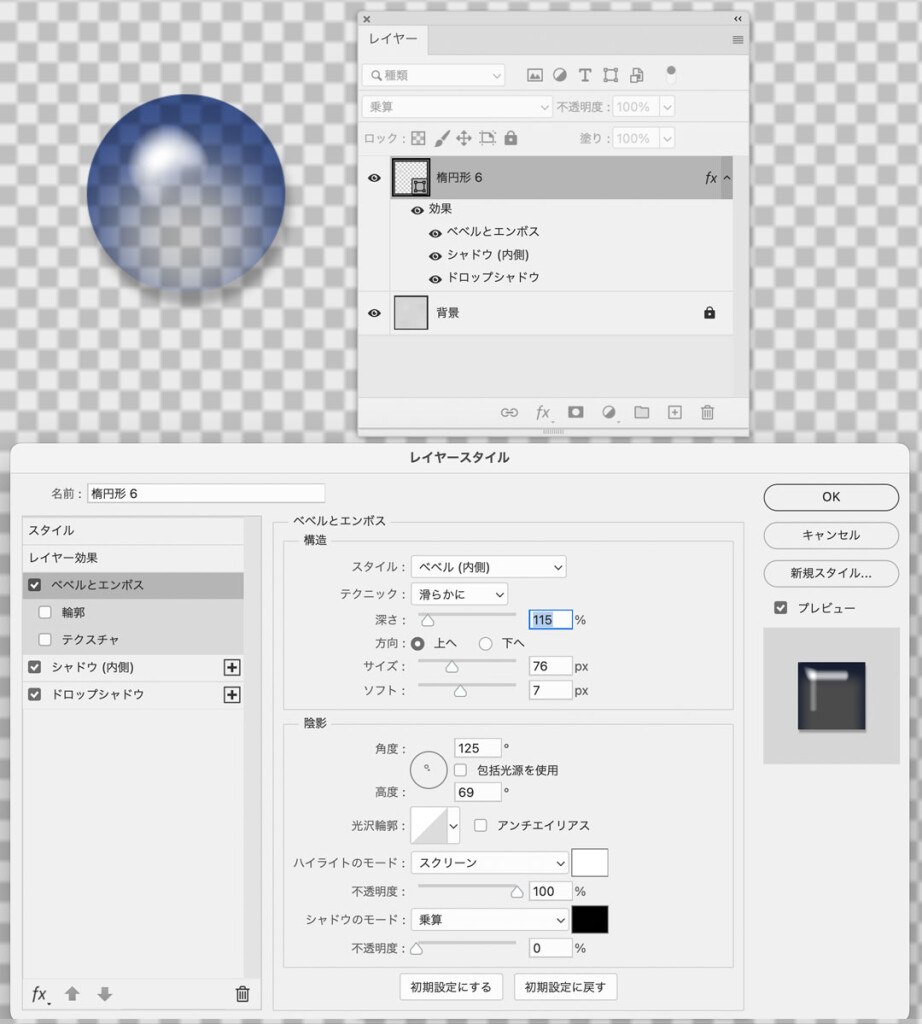
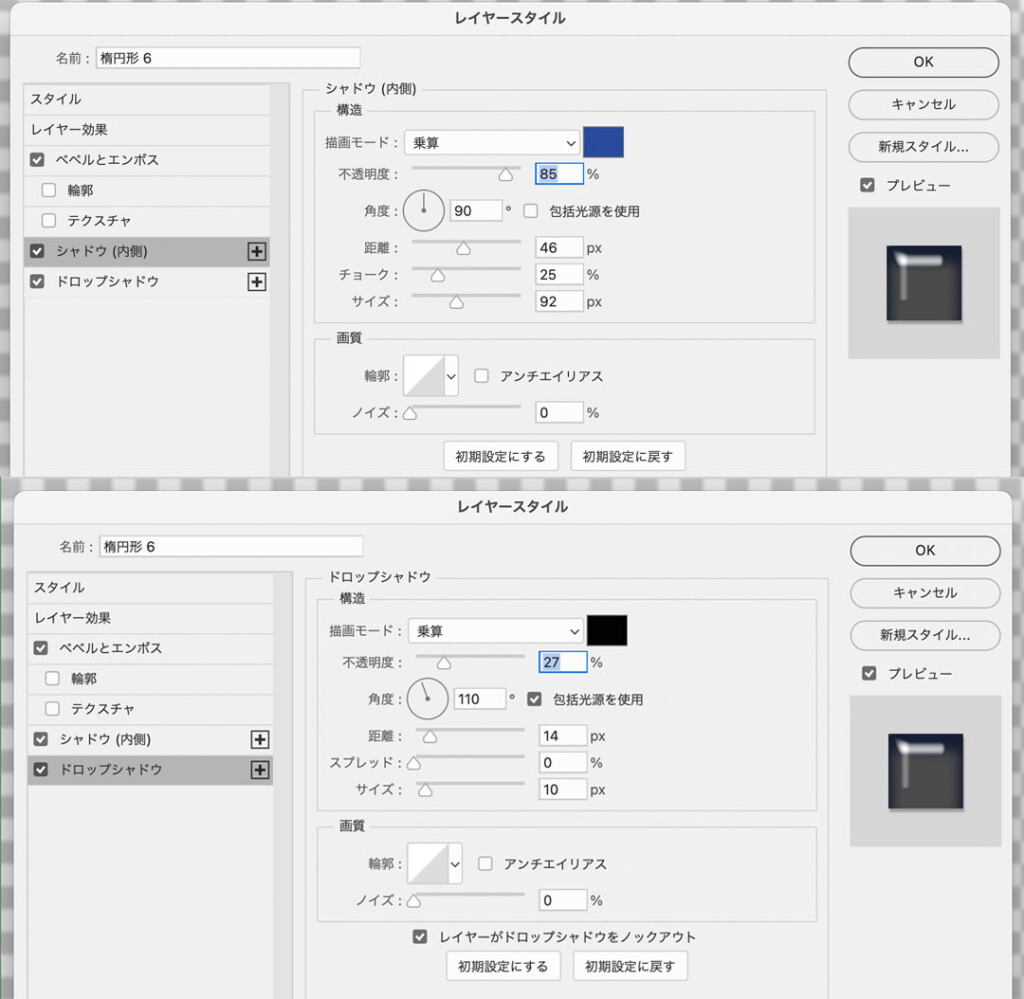
下図のように、少ない設定のレイヤースタイルで透明な立体感がある効果が出せます。
RGB 300ppi レイヤー描画モード【乗算】200pxの楕円形
レイヤー効果→内部効果をまとめて描画にチェック
以上レイヤースタイルの基礎知識でした。