InDesign 英語インターフェースでの日本語の取り扱い
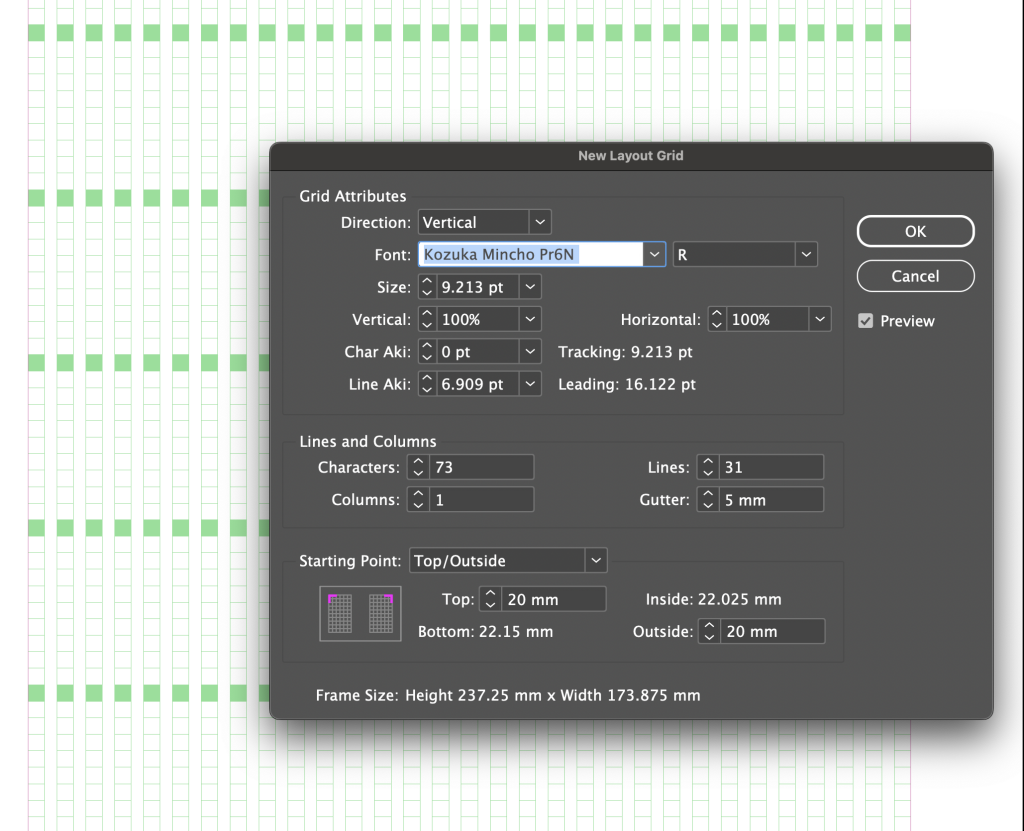
日本語(CJK)の取り扱いというのは非常にややこしいものなのは、日頃からInDesignで組版を行っている皆様からしたら当然のものとして、特に意識せずに運用されている事と思います。
しかし、たまにWesternやRomanな方たちが日本語組版を行おうとして日本語版をインストールしてインターフェースがわからねぇってぼやいているところに遭遇します。
実は、この日本語版についてもインターフェース自体を英語に切り替えることは可能です。
でも、めっちゃめんどくさいんです。
今回は100点ほど英語インターフェースでスクショを取らなければならなくなったので英語インターフェースに切り替えたのですけど、それはそれは面倒な事になっててややこしかったので、ここに記録しておこうと行った次第です。
では、さっそく手順を紹介しましょう。スタートは日本語版が入っている状態を想定しています。
1. まず、現在インストールされている日本語版をCCデスクトップアプリから環境設定もろともアンインストールします。
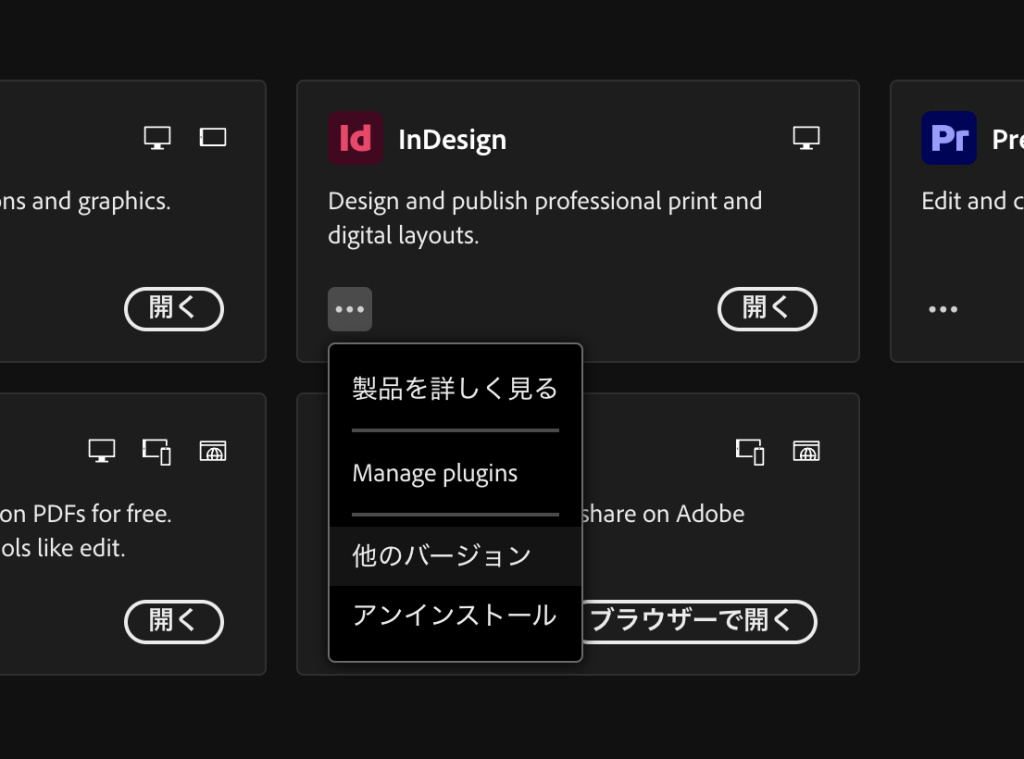
複数バージョンインストールしている場合はアプリケーションフォルダのアンインストーラーを利用したほうが安全(間違えて消すと取り返しがつかない場合もあります)かもしれません。
2. CCデスクトップアプリの環境設定の「言語」の所の「初期設定のインストール言語」を「English(North America)」に切り替えます。
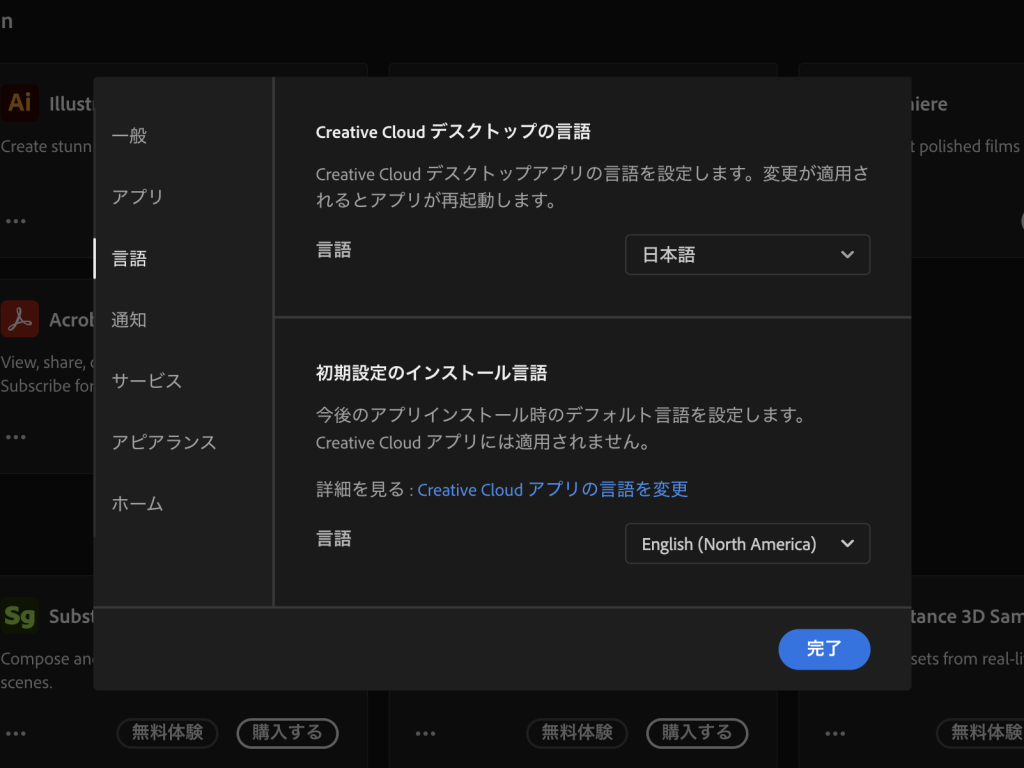
3. そのままCCデスクトップアプリからInDesignをインストールします。
「他のバージョン」からリストを開いて必要なバージョンを選んでインストールします。
4. CCデスクトップアプリの環境設定の「言語」の所の「初期設定のインストール言語」を「日本語」に切り替えます。
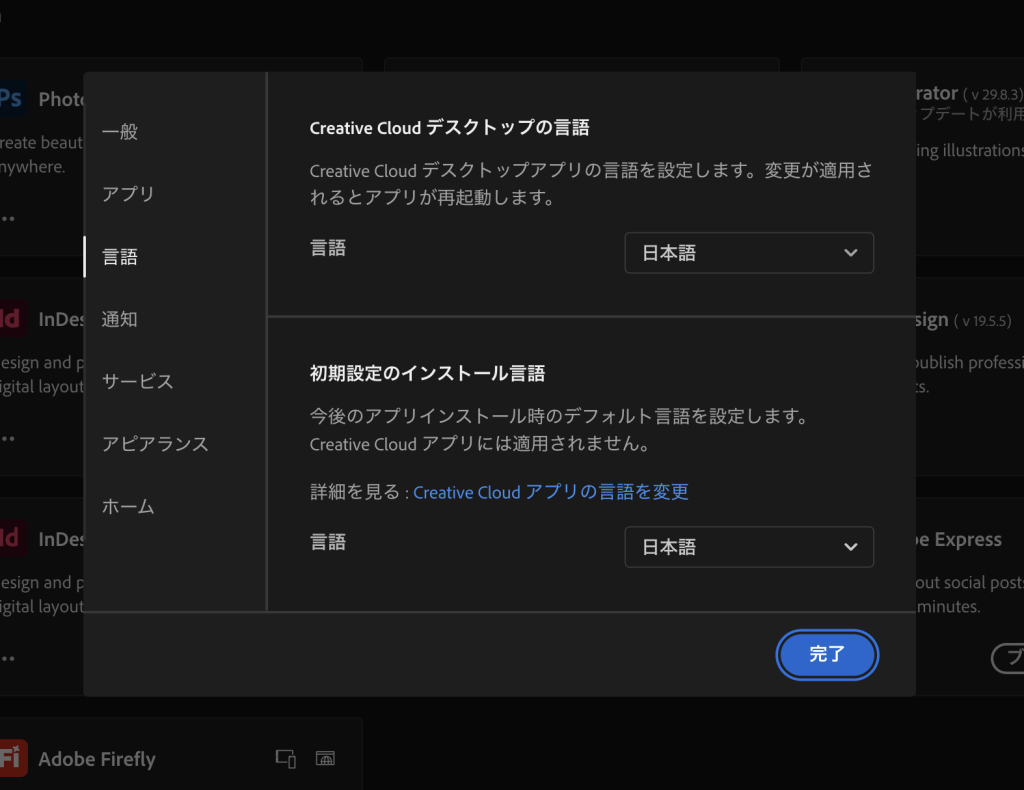
5. 言語を切り替えたらCCデスクトップアプリからInDesignをインストールします。ここではアンインストールは行わず、直接インストールを行います。
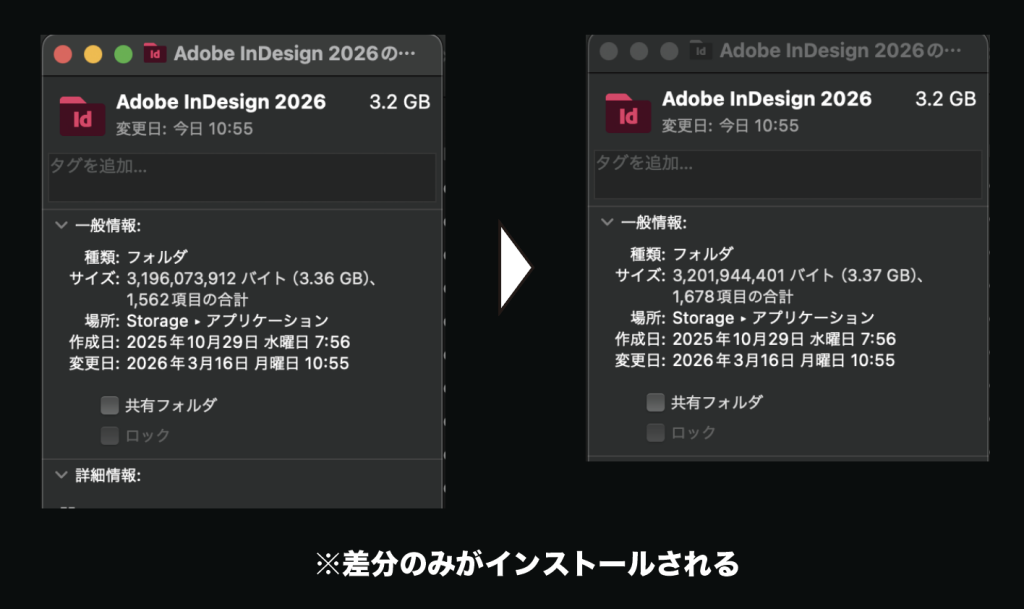
6. InDesignを起動してインターフェースが英語化していたら成功です。
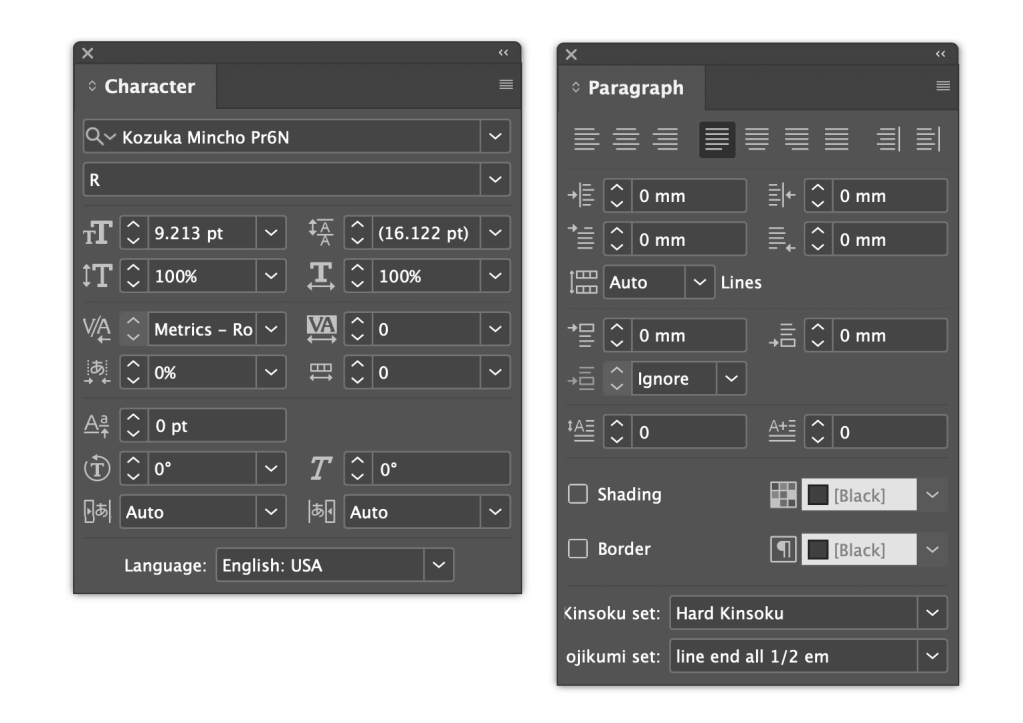
英語版に日本語版を被せる事でインターフェースを英語化しますので、必ず英語版に日本語版を被せてインストールする必要があります。バージョンによっては起動する前にCCデスクトップアプリの環境設定の「初期設定のインストール言語」を「English(North America)」に切り替える必要があるかもしれません。
あと、上で示したパネルのように英語表記はテキストが長くなって見切れる部分が出てきますので、ご注意ください。