筆で書いたような線を座布団にするアピアランス-Illustrator
Illustratorのアピアランスは、オブジェクトの「見た目」に関する属性(塗り、線、効果など)を、オブジェクト本体の構造を変えずに設定・管理できる強力な機能です。
アピアランスの基本概念
アピアランスの最大の特長は、1つのオブジェクトに対して複数の「塗り」や「線」、そして様々な「効果」を積み重ねて適用できる点です。
- 構造と外観の分離
オブジェクトの形(パス)自体は変えずに、見た目だけを自由に変更できます。後からいつでも属性を編集・削除できるため、修正に強いデザイン作成が可能です。 - 属性の積み重ね(レイヤー構造)
アピアランスパネル内で、塗りや線、効果は上から順に適用されます。この重なり順を変えることで、見た目を大きく変化させることができます。
アピアランスの属性(主なもの)
- 塗り(Fill):オブジェクトの内部の色やパターン。
- 線(Stroke):オブジェクトの輪郭。太さや種類(破線など)を設定できます。
- 効果(Effect / fx):ドロップシャドウ、ぼかし、変形、ワープ、パスのアウトライン化などの視覚的な加工。
パネルの構造と主要機能
コンテンツ (パス/テキスト/グループなど)に対してアピアランス属性が適用されます
塗り:塗りの色、不透明度、描画モードなどが設定されます。複数追加可能です。
線 :線の色、太さ、形状などが設定されます。複数追加可能です。
効果:適用されている効果の一覧。効果名をクリックすると設定ダイアログが開きます。
- 重なり順: パネルの上にある属性ほど、オブジェクトの前面に描画されます(レイヤーパネルと同じ考え方です)。
- 新規追加: パネル下部のアイコン(新規線を追加、新規塗りを作成、新規効果を追加)から、新しい属性を追加できます。
- ドラッグ&ドロップ: 塗りや線は、パネル内で上下にドラッグして重なり順を変更できます。
- 目のアイコン: 各属性の左側にある目のアイコンをクリックすると、その属性の表示/非表示を切り替えられます。
テキストにアピアランスを適用させると文字を打ち替え何度でも使用できる利点があります。
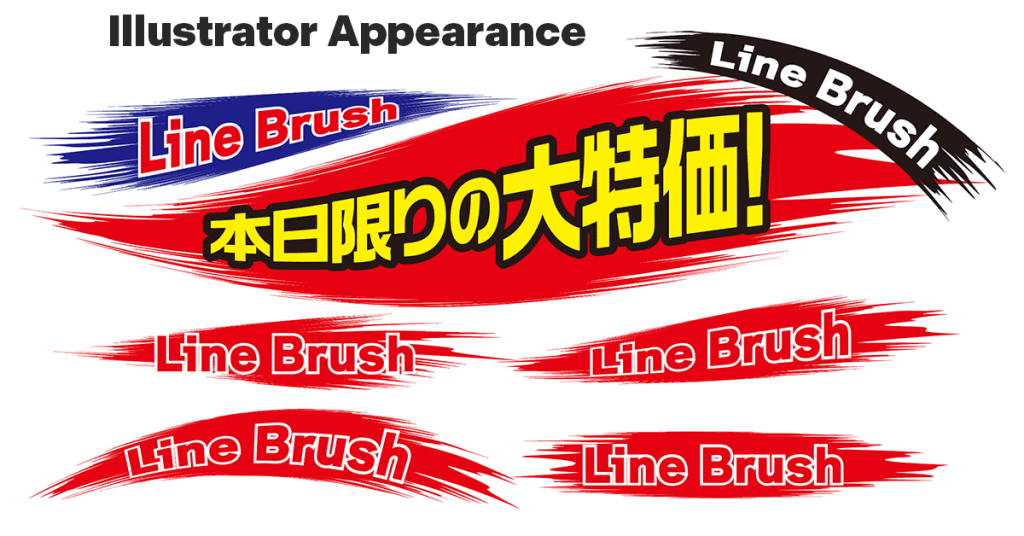
今回は下図の赤い筆の線をテキストのアピアランスで作ります。
まずテキストを選択し一旦塗りの線をなしにします。
見本は小塚ゴシックRの7mmです。
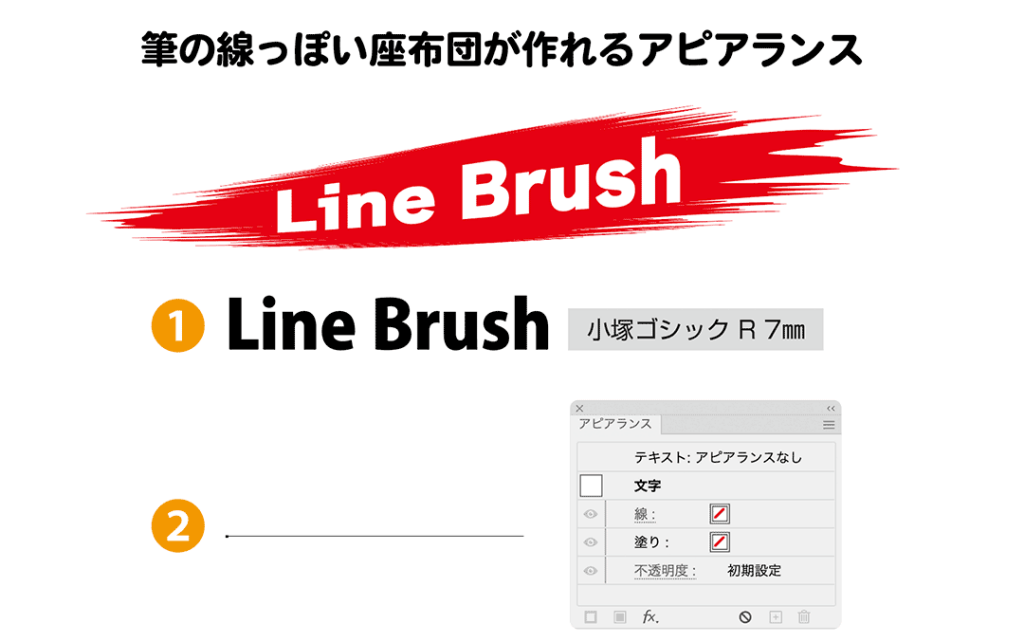
アピアランスで新規の塗りを新たに追加します。
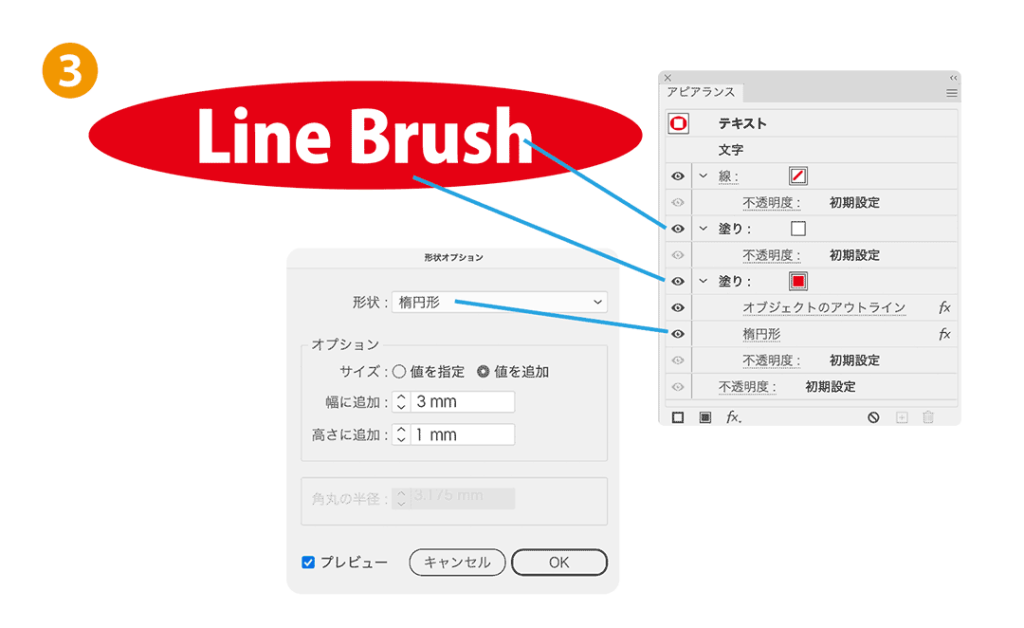
塗りに色(見本はM100%Y100%)を入れ、アピアランスの下にある【fx】からパス→オブジェクトのアウトラインをいれます。オブジェクトのアウトラインを入れることによってフォントのバウンディングボックスではなく、文字のアウトラインパスの位置を基準として計算されるため、図形とテキストが正確な位置に配置されます。
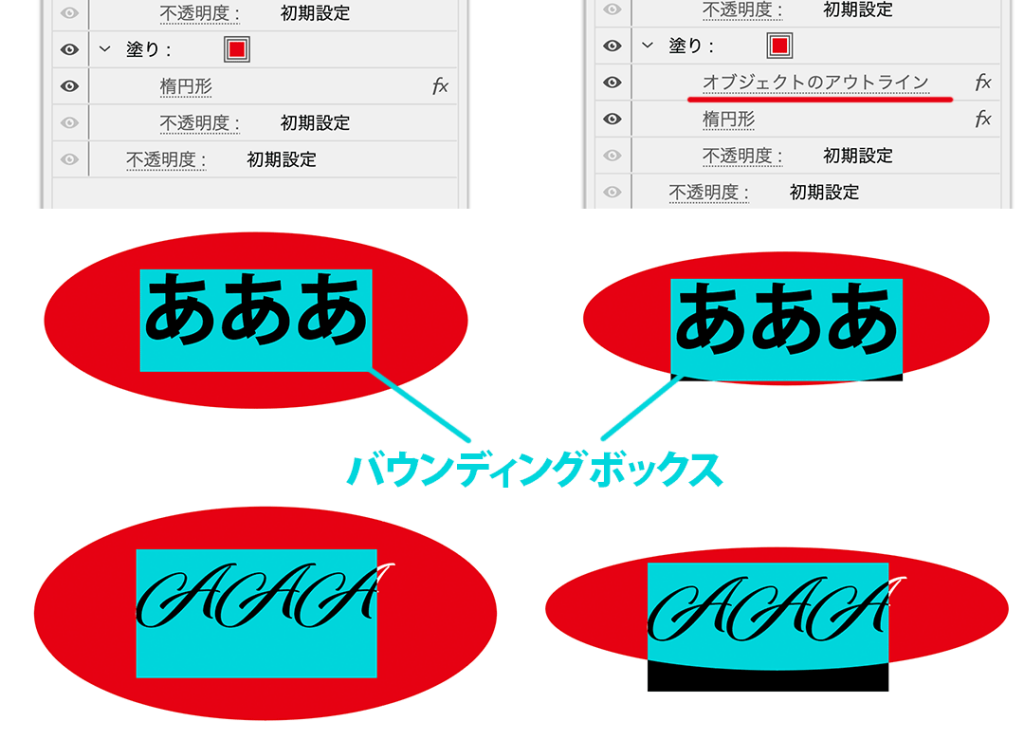
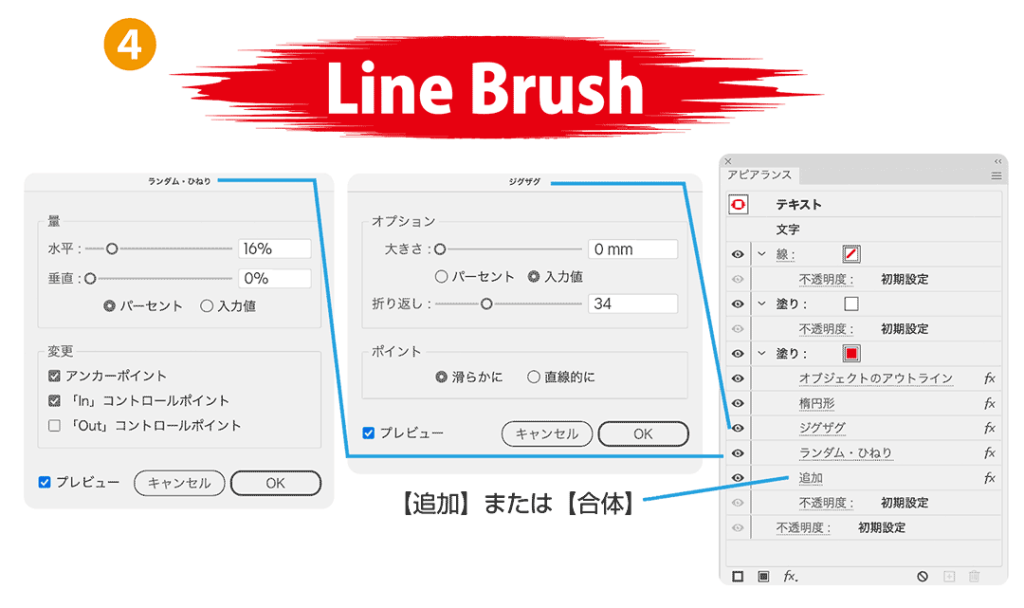
次に、下図のように【fx】から効果を追加していきます。
下図は、使用した番号の効果をオレンジ下線で表示しています。
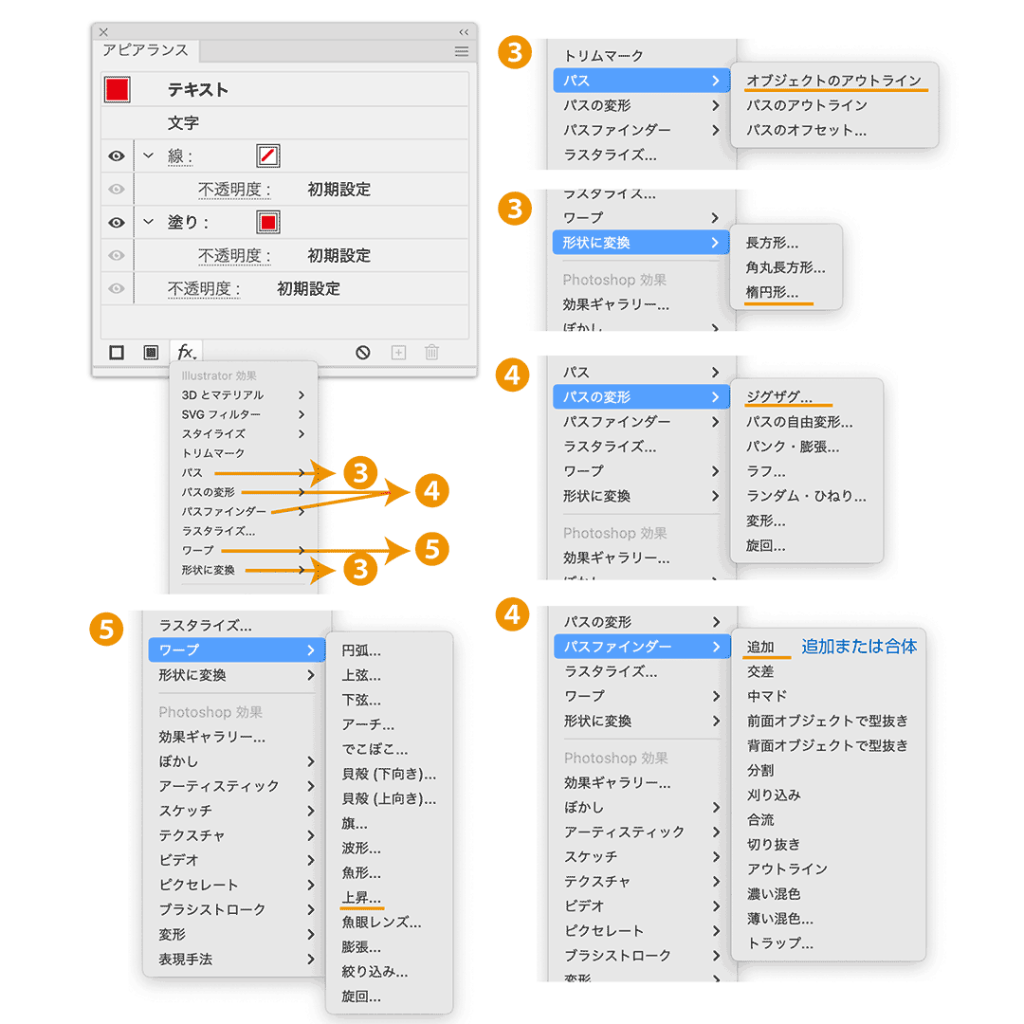
楕円形の下に、ジグザグとランダム・ひねりを追加します。設定は下図のとおり。
次に【fx】からパスファインダー → 追加または合体 を追加します。
※私は2023を使用しているので、追加になっています。
合体を入れることで、アピアランスの分割後アンカーポンイトの量を削減できます。
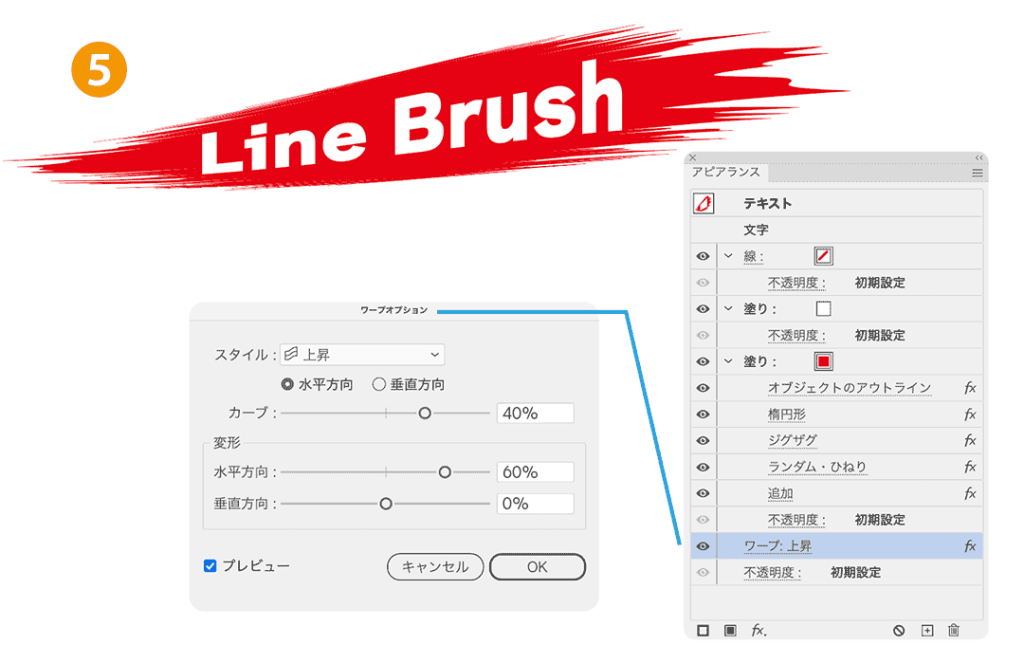
最後に、傾きと形を変更させていきます。
アピアランスの一番下に【fx】からワープ→上昇を追加します。
これで筆で書いた感じの線が完成します。ワープを使って様々な形状もできますのでお試しください。
グラフィックスタイルとの連携
作成した複雑なアピアランスの組み合わせは、グラフィックスタイルとして保存・登録できます。
グラフィックスタイルに保存するには、アピアランスを設定したオブジェクトを選択し、グラフィックスタイルパネル(ウィンドウメニュー → グラフィックスタイル)にドラッグ&ドロップします。そうすると、そのオブジェクトに設定したアピアランス全体がスタイルとして登録されます。
グラフィックスタイルを利用するには、他のオブジェクトやテキストを選択した状態で登録したスタイルをクリック一つで瞬時に適用できます。