Illustratorのグラデーションメッシュ、安全なコントロール
Uservoiceにちょろっとグラデーションメッシュに関連するものが投げ込まれていたのでちょっと注意点をピックアップしてみます。
基本的にグラデーションメッシュではストリークや歪の影響はユーザーが回避する必要があります。では、こういった意図しない状態はどのように生じるのかという所を今回は解説してみます。
グラデーションメッシュについて
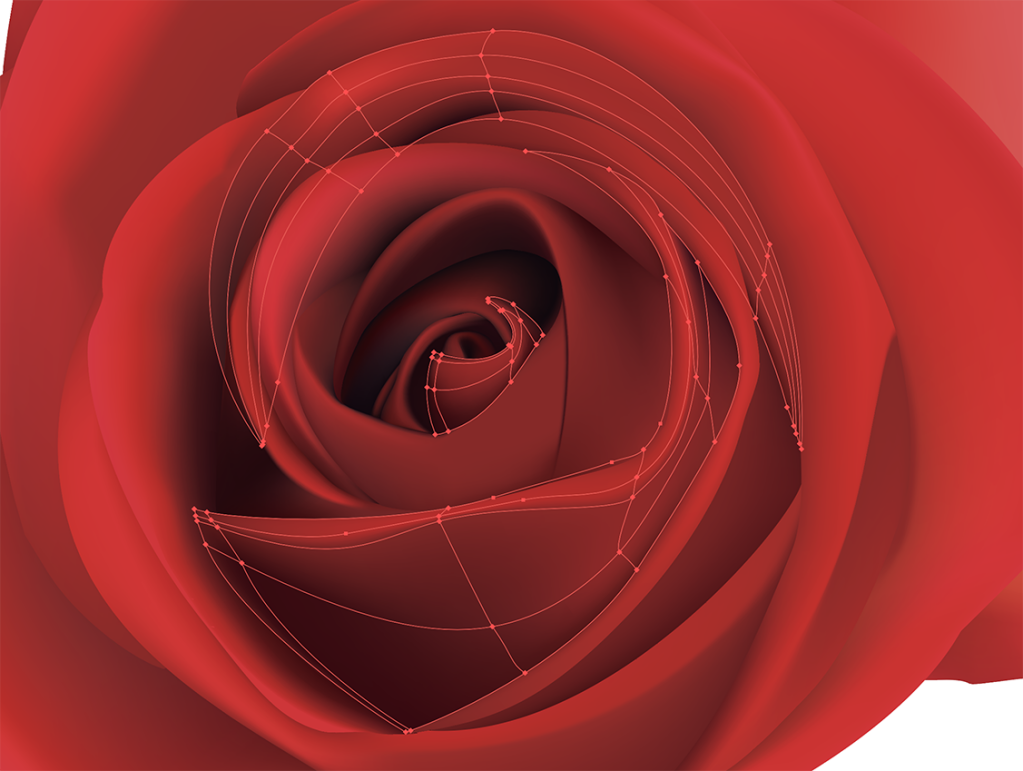
基本的な形状の内部にグラデーションメッシュツールでポイントをクリックして着色することで、その周囲から滑らかなグラデーションを描くものです。
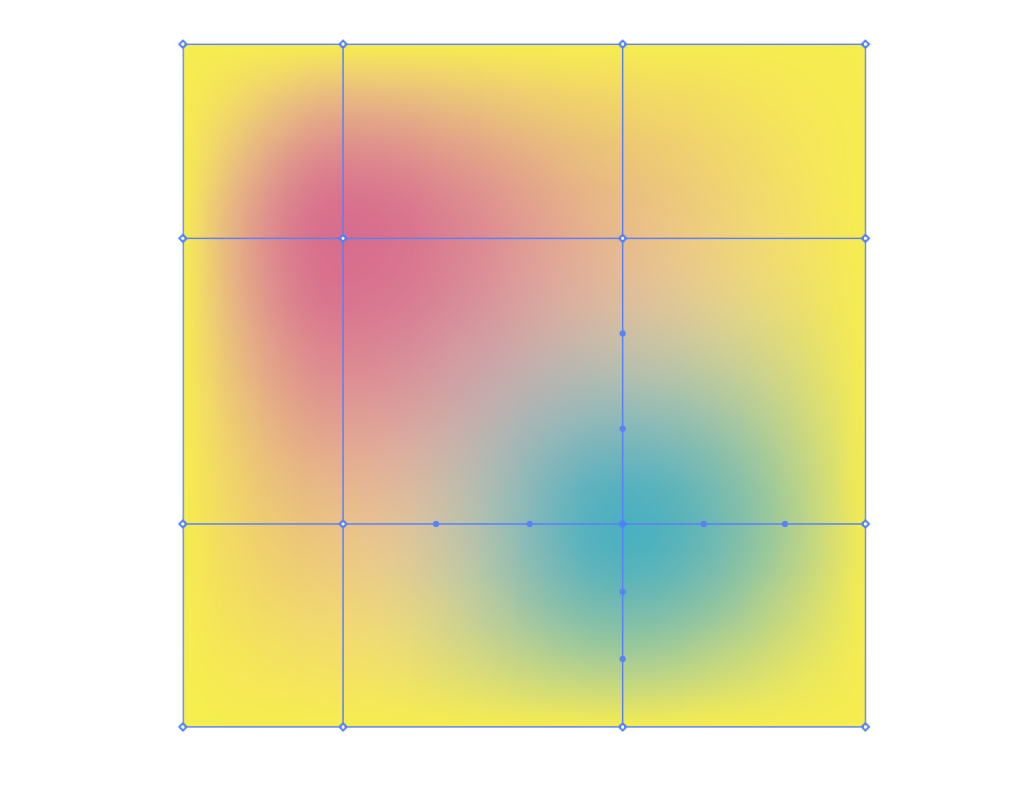
こんな感じでメッシュをクリックで追加して色を指定していくと面白い表現が可能です。
外形から調整すると、トップの画像のようなものも描けます。
利用上の注意点
このグラデーションメッシュ、滑らかな変化を上手く使う事で立体感を表現できるのですが、注意点があります。そこをしっかり抑えとかないと出力でトラブったりしますので注意が必要です。
通常のベジェ曲線との違い
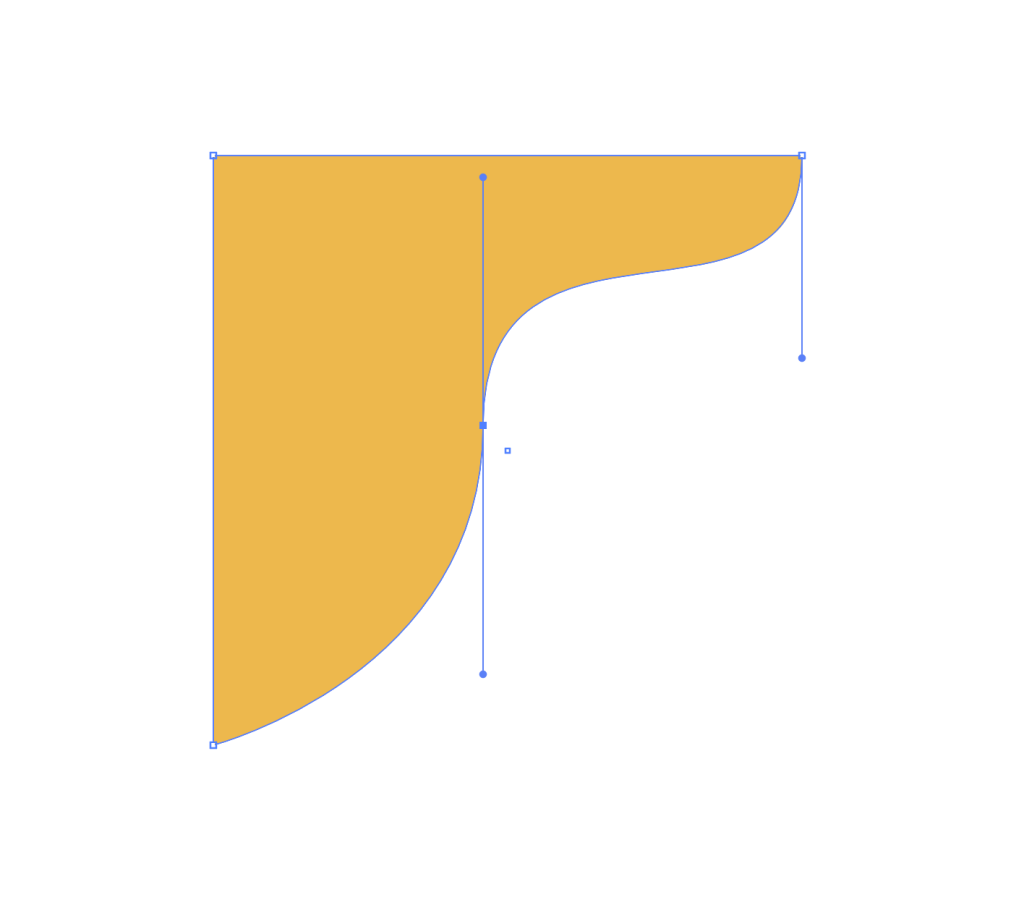
この例のように通常のアンカーポイントはイン・アウトのハンドルを持ちます。これは曲線をコントロールするための設計です。
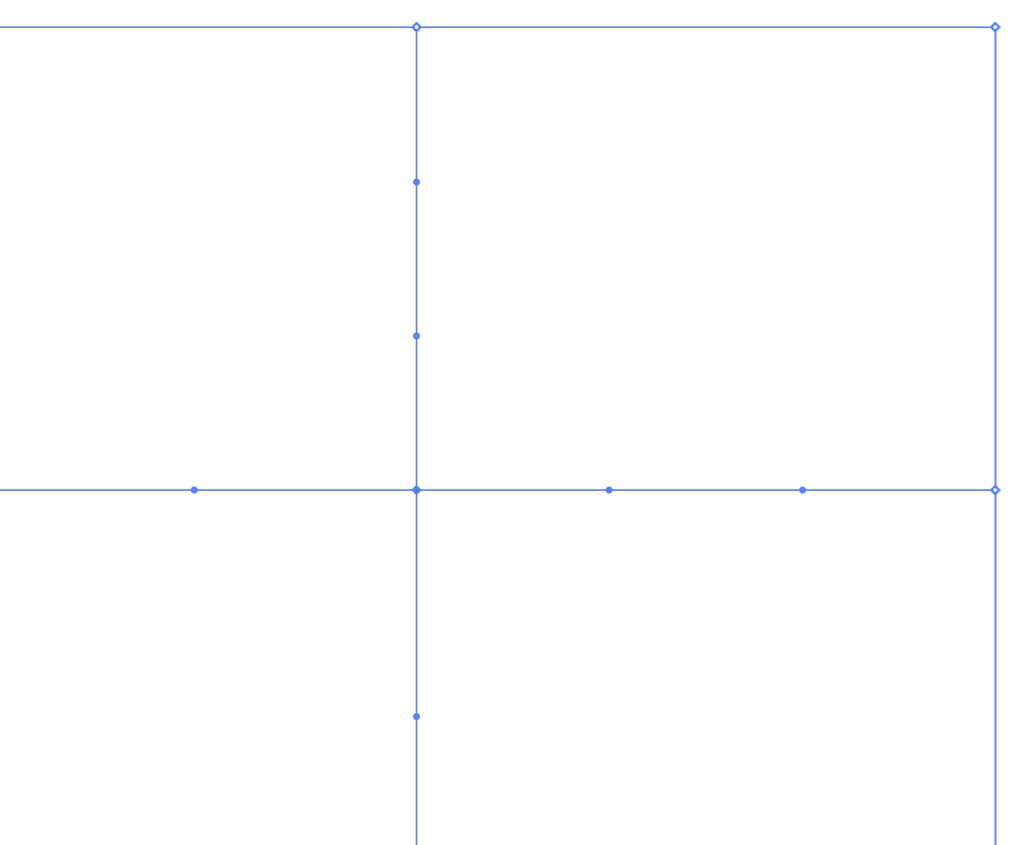
こちらはグラデーションメッシュです。メッシュのポイントは十字形のハンドルを持ちます。これがグラデーションの領域をコントロールします。通常のアンカーポイントは線をコントロールするのに対してメッシュの場合は平面をコントロールすることになります。
という事で、細かい所を見ていきましょう。
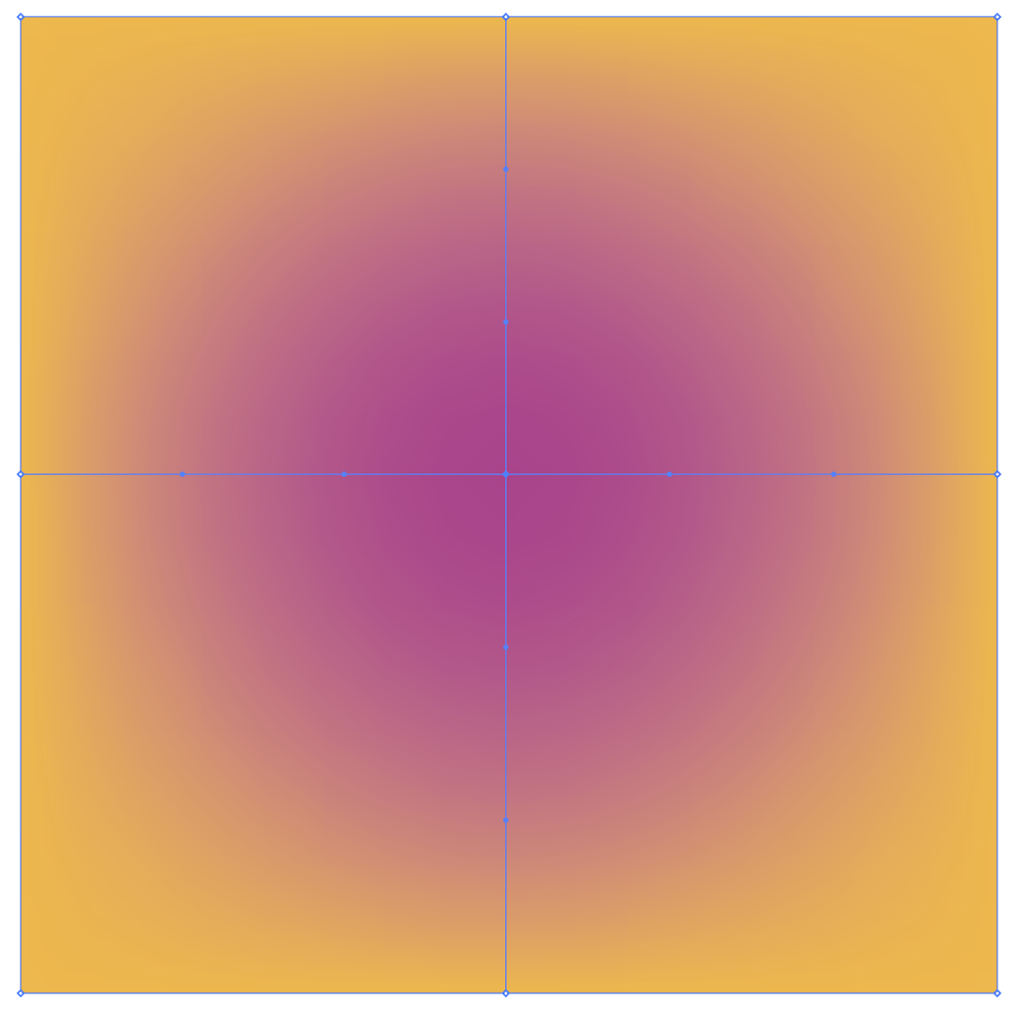
矩形の中央にメッシュを追加するとこの様になります。ポイントを中心に円形にグラデーションがかかります。グラデーションメッシュのグラデーションは両端のハンドルの長さで調整され、グラデーションの中央はハンドル間の中央に設定されます。
メッシュの順番
グラデーションメッシュにも順番が存在します。
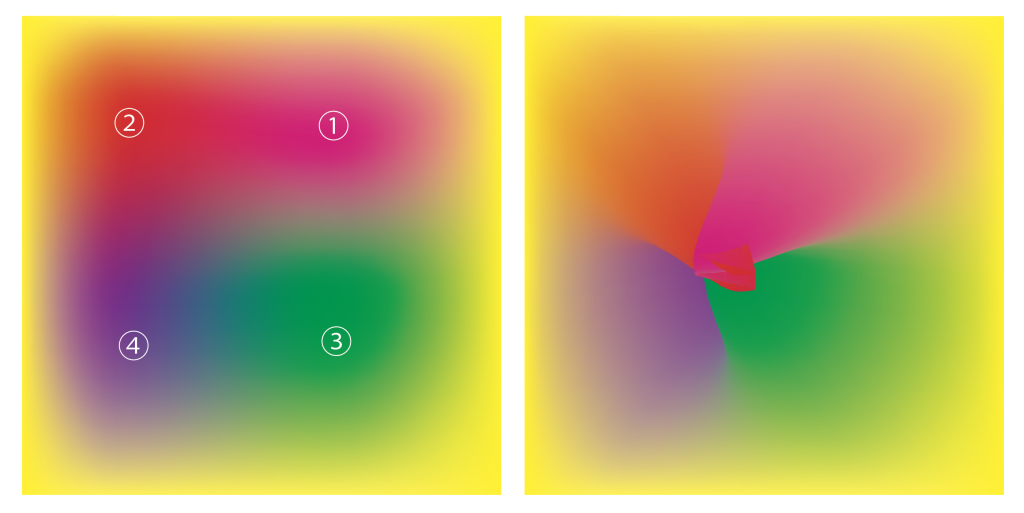
基本的には上に例示したように、左下を基準として右上に行くほど重なり順が上に来ます。
よくあるトラブル
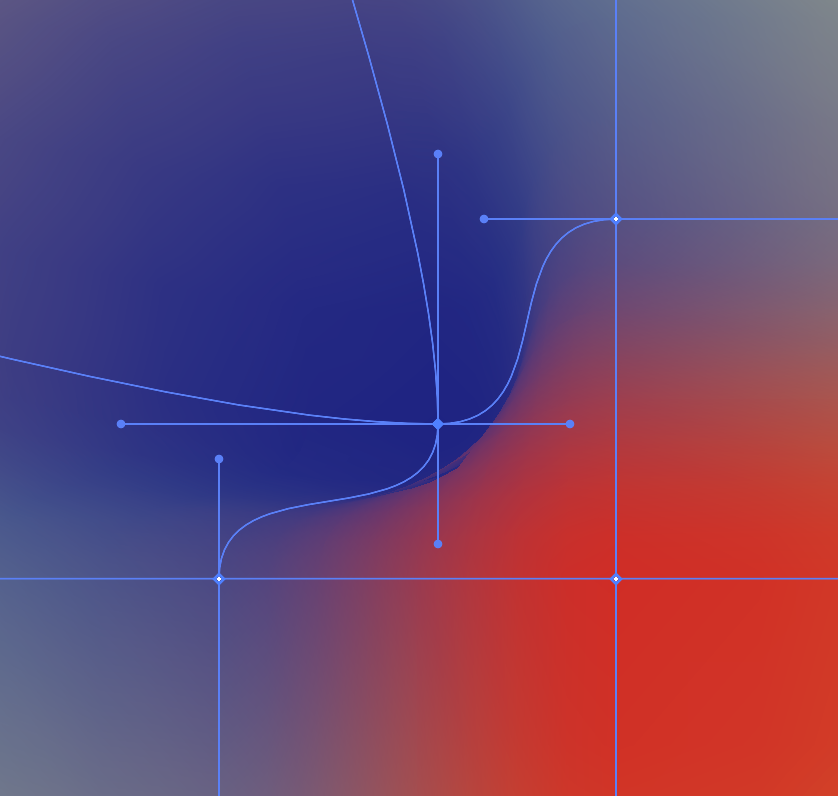
こちらの状態は紺のエッジがくっきりでています。どういう状態かというと、くっきりでたエッジの背面で赤への滑らかなグラデーションが存在する為、実際の描画には現れてこない状態です。この様にメッシュとハンドルの位置関係によってはグラデーションが背面に回ってしまうために滑らかなグラデーションにならない領域ができる場合があります。
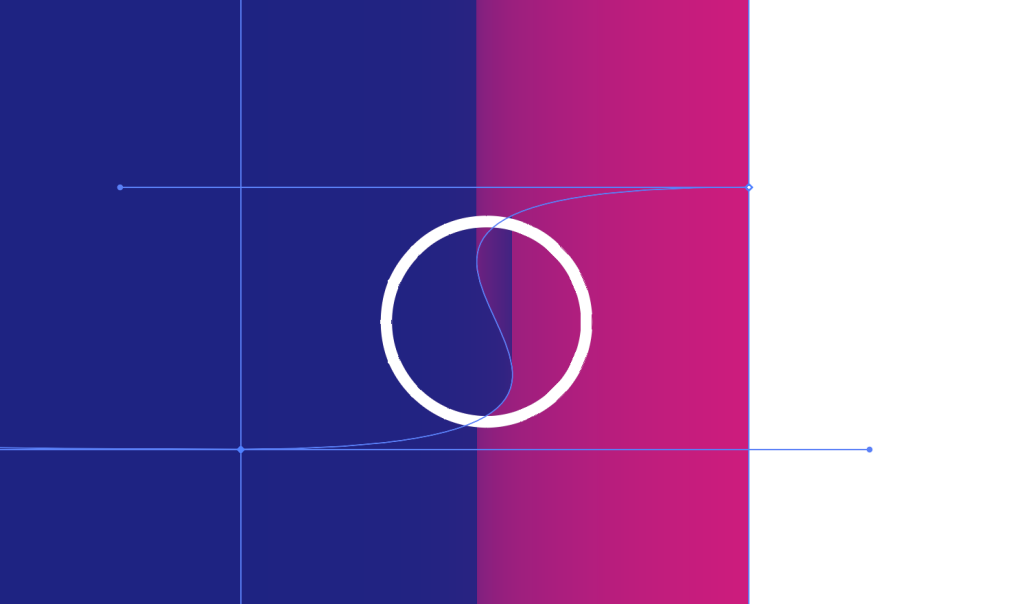
こちらに示したメッシュは歪んでいるわけですけど、両端のハンドルが長く交錯部分が生じているために描かれるメッシュがS時を描きます。この状態はグラデーションが背面に回り込んでいることを示します。品質は低下し、この例のようにグラデーションが破綻してしまう場合もあります。
では、安全にコントロールするにはどのようにすべきかというと、上の例のようなS字を描くメッシュを作らないことが前提となります。
対角のメッシュ相互の影響範囲
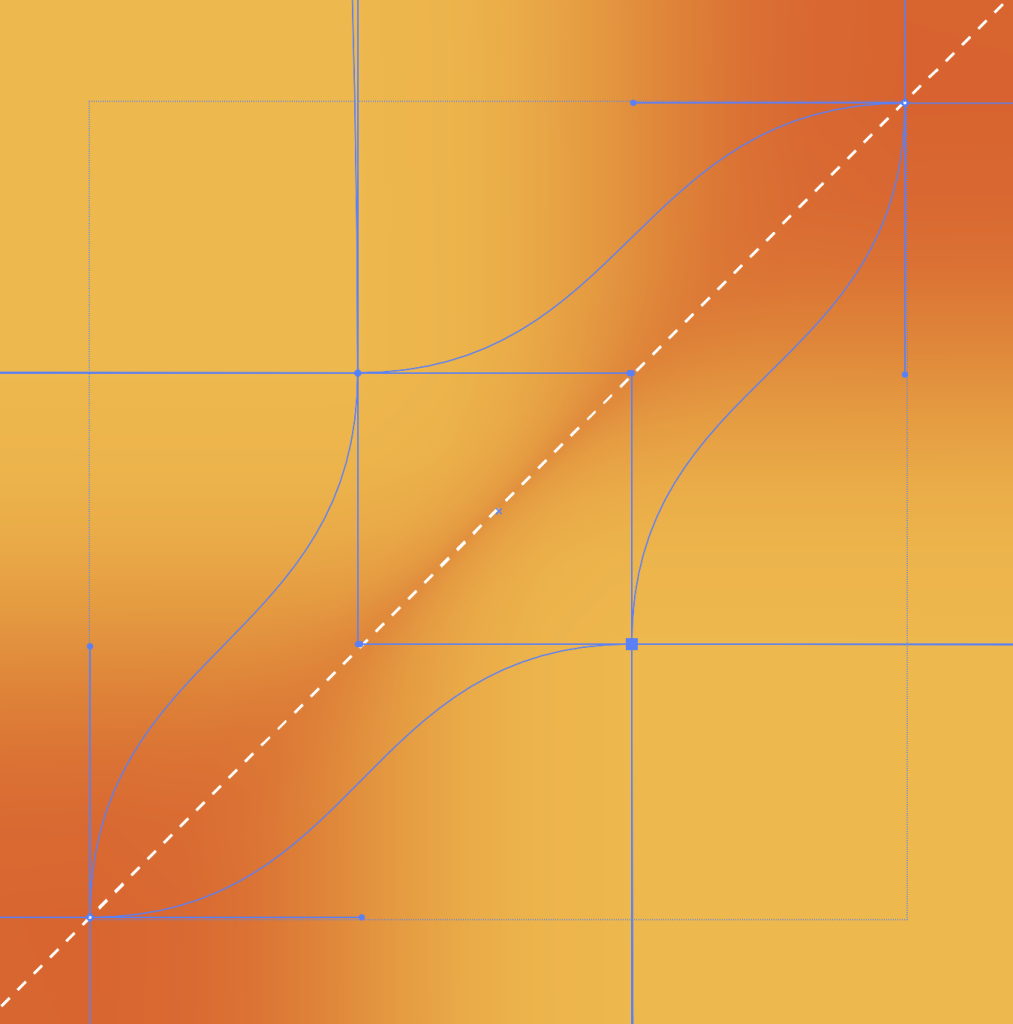
対角のポイント同士では、これが安全に調整できる限界となります。各メッシュの描く曲線は滑らかですが、対角にあるポイントのハンドル同士を結ぶ線が描く領域に移動しようとするポイントのハンドルが入り込むと歪が生じます。メッシュを調整中に歪みがでた場合、ハンドルの位置関係を確認して調整しなおす必要があります。
以上、今回は回避するべき状態2点を紹介しました。これは直交するメッシュでの見本であり、この直交するメッシュはとても条件的には良い状態です。ハンドルを鋭角に調整すると安全にコントロール出来る範囲というのは更に狭くなりますので、更に繊細な調整が要求されます。