Adobe Fireflyでベクター素材をサクッと作る方法
今回は、Adobe Fireflyを使って「ベクター(パス)オブジェクト」を簡単に生成する方法をご紹介します。
「画像だと背景の切り抜きが面倒……」「拡大してもボケないベクター形式で配置したい!」という時に、Fireflyのベクター生成は驚くほど便利です。初心者の方が迷いやすい生成ページの入り方から解説しますね。
ベクター生成メニューへの入り方
まずはブラウザでAdobeアカウントにログインした状態で、Fireflyの公式サイトにアクセスしてください。
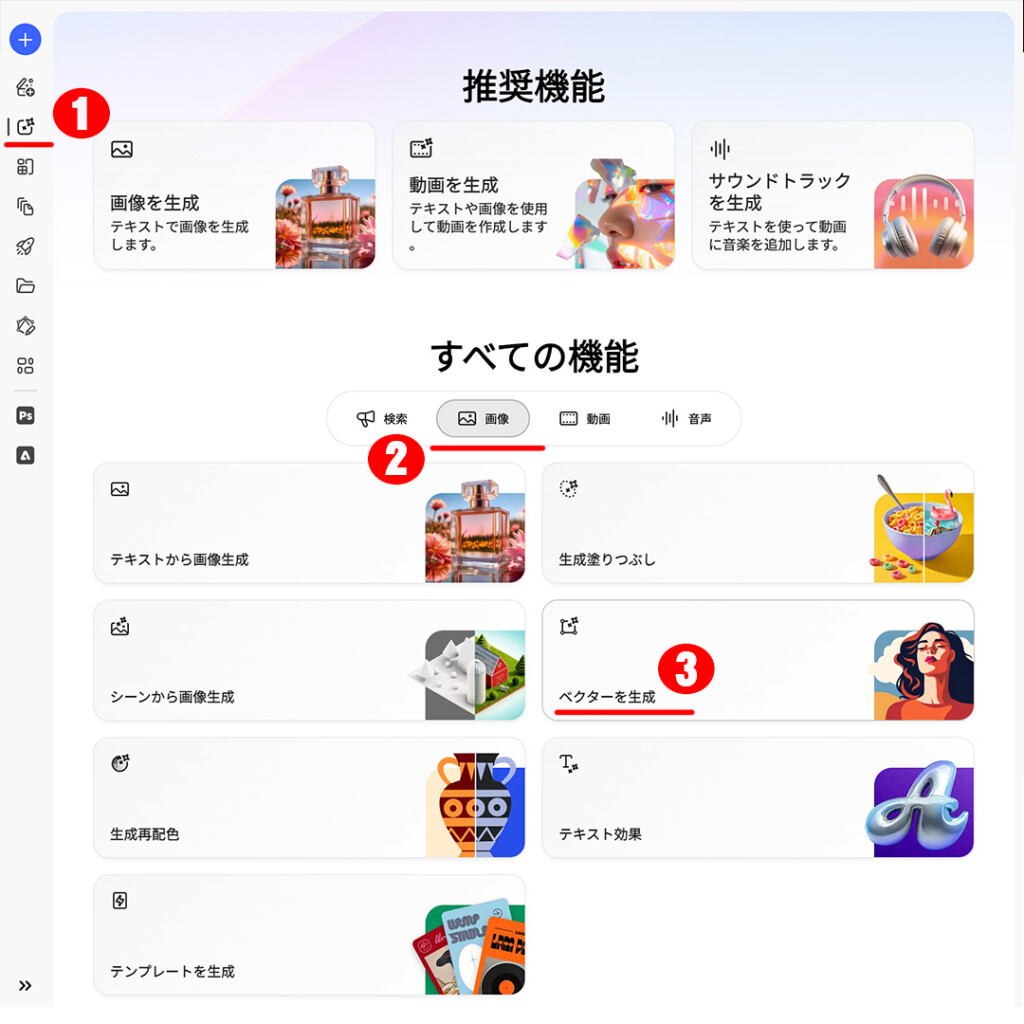
左側のメニューバーにある「生成」をクリックします。
次に「画像」のカテゴリを選択すると、メニューの中に「ベクターを生成」という項目が出てくるので、それをクリックしてください。
これで、ベクター生成専用の編集画面が表示されます。
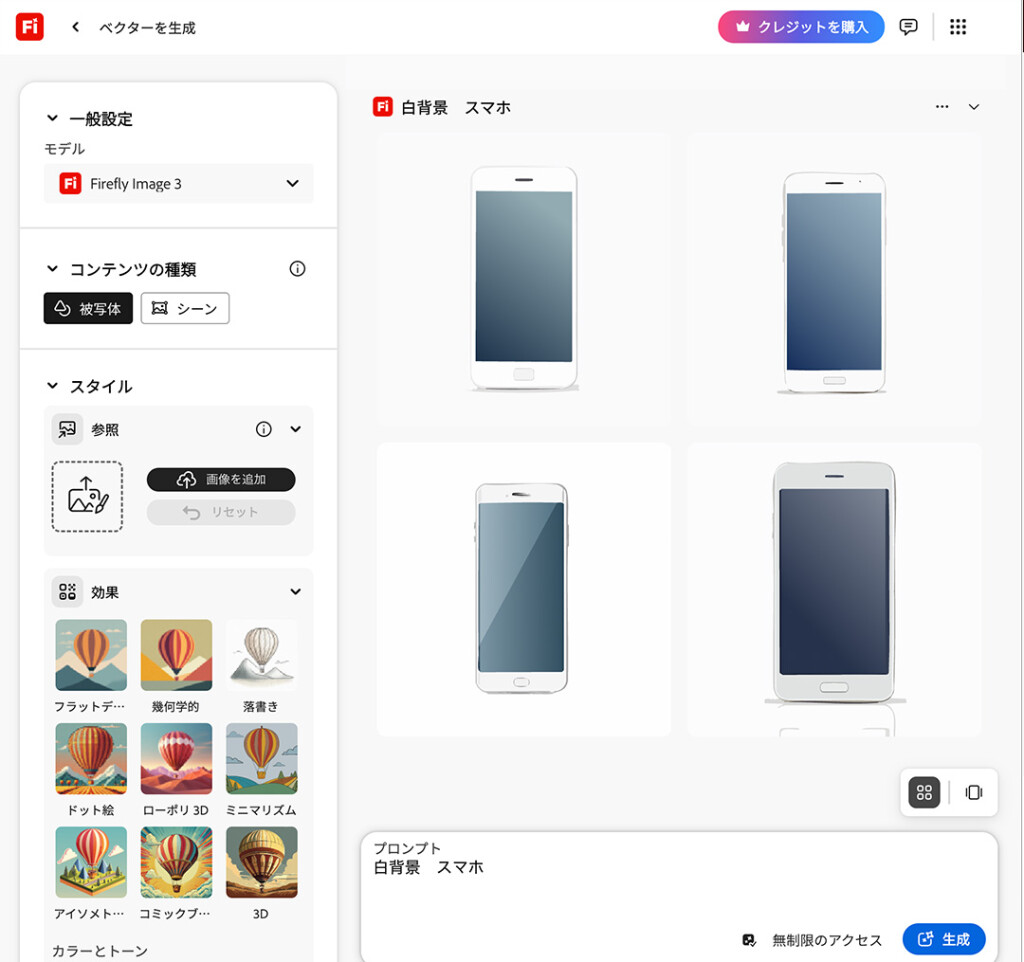
プロンプトから生成・ダウンロード
試しに、プロンプト欄に「白背景 スマホ」と入力して生成してみましょう。
4パターンのバリエーションが表示されます。
気に入った画像があれば、カーソルを合わせると右上に現れる「ダウンロード」ボタンをクリックしてください。
データはSVG形式で保存されるため、そのままIllustratorで開いて編集が可能です。
スマホのイラストが急に必要になった時など、パスなので本当に重宝しますよ。
下図がIllustratorで開いたアウトラインとプレビューの画像です。

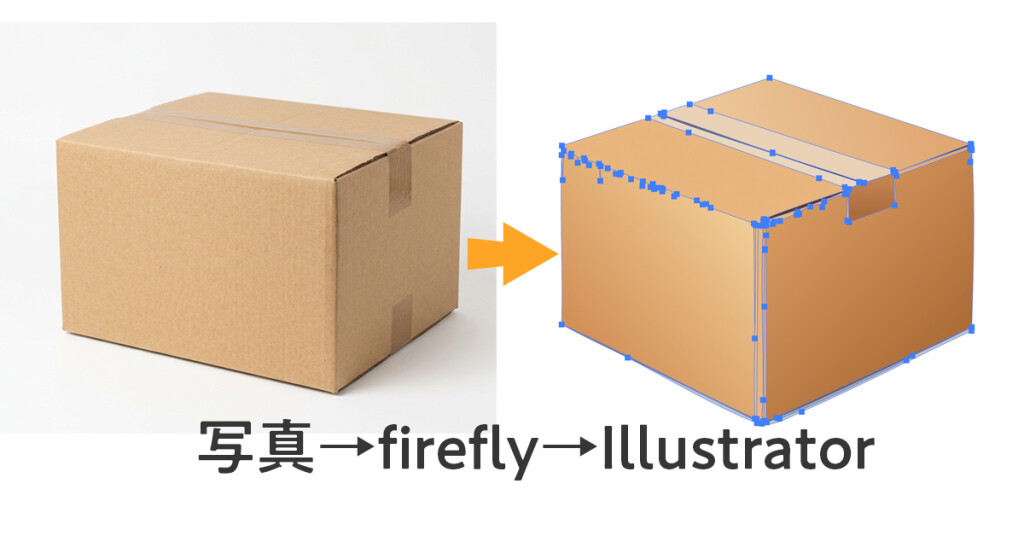
「参照」を使い写真からイラストを作る
さらに便利なのが、手元の写真を元にする方法です。写真がなければ、fireflyで生成しましょう。
例えば「段ボールのイラスト」が欲しい時は、段ボールの写真を撮って、画面内の「参照」エリアへドラッグ&ドロップします。
その状態でプロンプトに「新品の閉じた段ボール箱 白背景」と入力して生成すると、写真の形を活かしたベクターイラストが出来上がります!
生成されたお好みの画像を選んでダウンロードし、Illustratorへ持っていけば作業完了です。
※カラーとトーンを選べますが、参照が優先されます。
これを使わないのはもったいないですよね。